
上传系统限制 200 KB?批量压缩图片,再一次打包下载
供应商平台要求每张图片不超过 200 KB。十几张照片逐个打开、另存、检查大小,容易漏掉一张,也容易覆盖原图。工作台可以对整批图片使用相同的大小目标,再把结果打包。
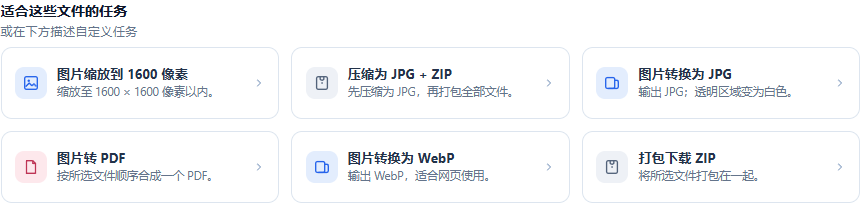
适合解决什么问题
适合产品资料上传、业务凭证提交,以及有单张附件大小限制的内部系统。ZIP 方便整批交接,但上传页面如果要求逐张图片,仍需要先解压,不能直接把 ZIP 当图片提交。
准备文件
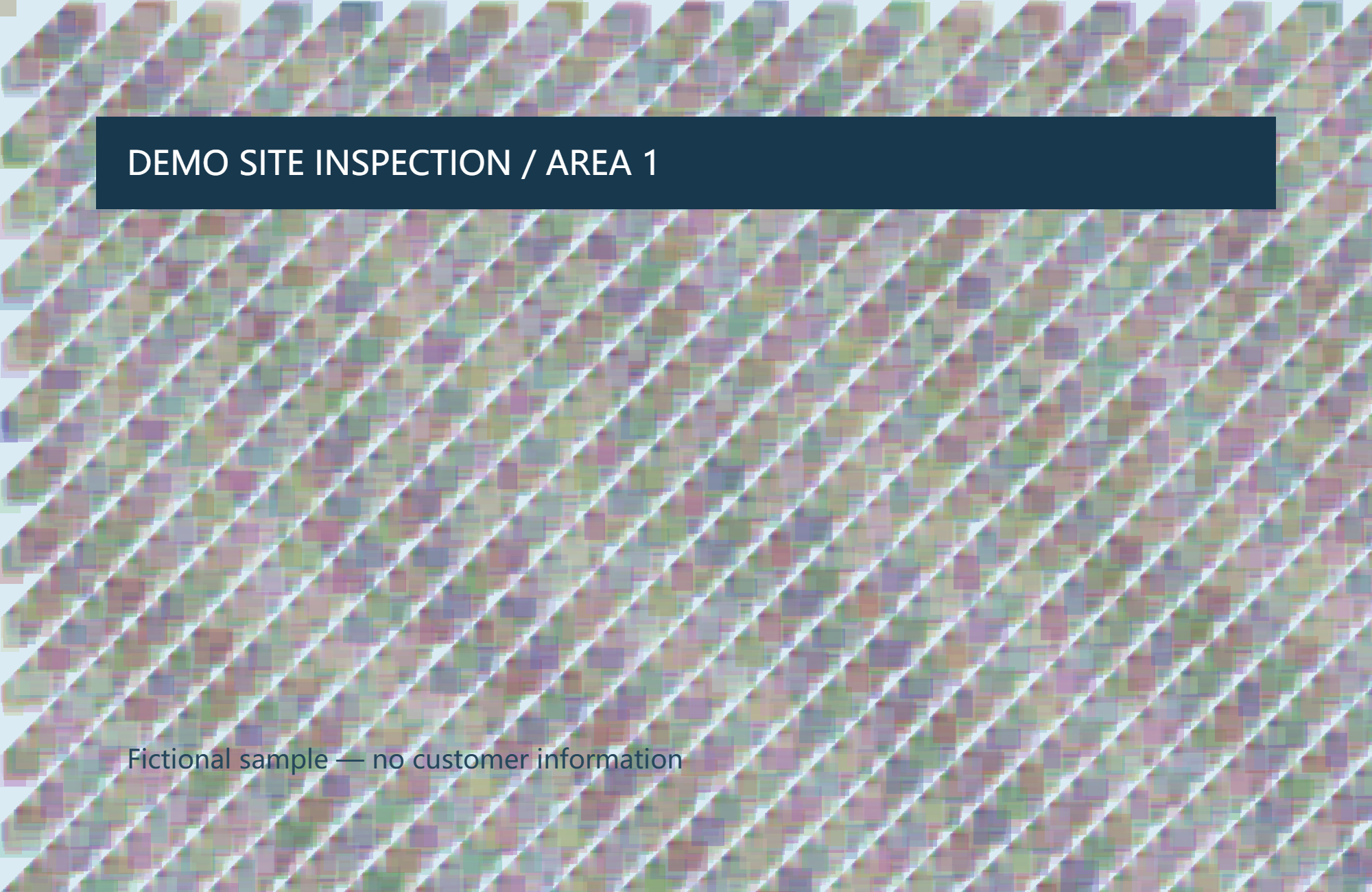
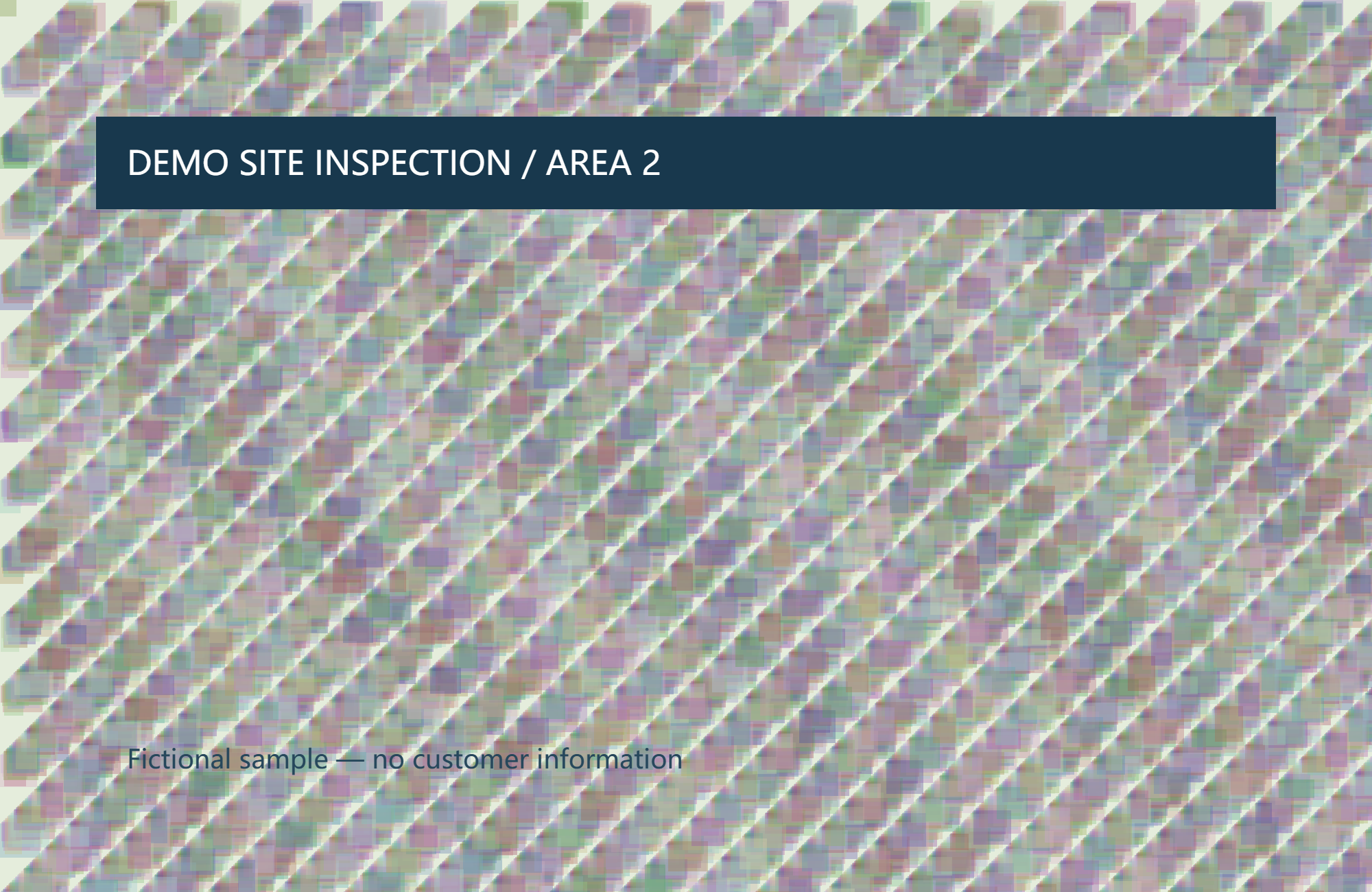
准备 JPG、PNG 或 WebP 图片。本文提供三张虚构巡检示例图,不含客户资料。原图请另行保留,尤其是需要辨认小字、保留证据或后续印刷的图片。
照着做
- 打开工作台,一次选择所有图片。再次选择会替换整个文件列表,而不是追加。
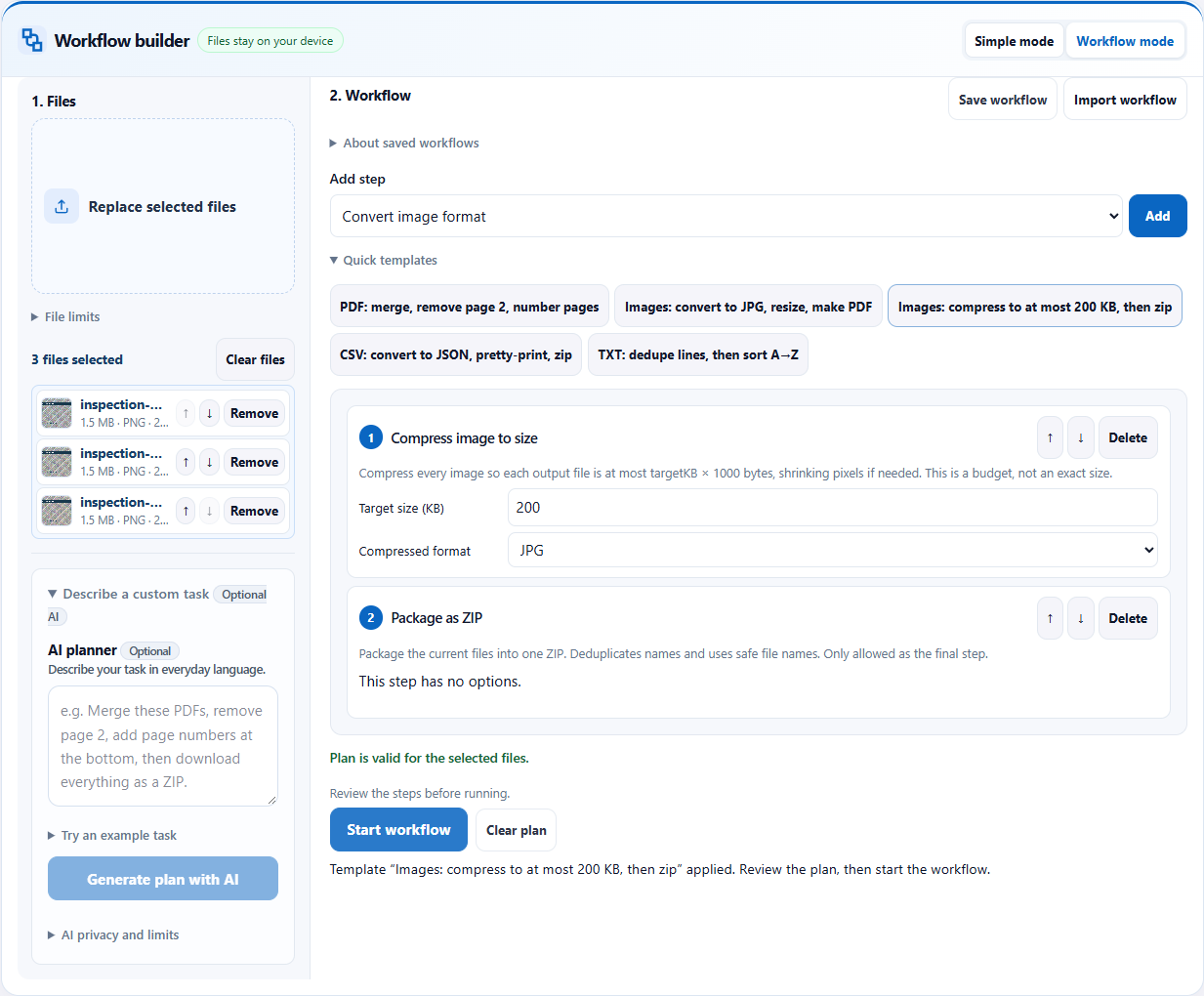
- 切换到「流程模式(Workflow mode)」,展开「快速模板(Quick templates)」,选择「图片:压缩到最多 200 KB,然后打包」。也可以导入下方提供的流程 JSON。
- 检查第一步的 JPG 格式和 200 KB 目标。如果业务平台限制不同,先改目标大小,再检查后面的 ZIP 步骤。
- 点击「开始流程(Start workflow)」。看到流程完成后下载 ZIP,并解压到新文件夹。
- 检查解压后的图片,再提交到业务平台。需要交给同事时,可以保留 ZIP 整包发送。
查看完整流程与参数截图
交付前检查
- 检查每一张 JPG 的大小,不是只看 ZIP。这里的 200 KB 按 200,000 字节计算。
- 打开几张结果图,重点放大检查标签、签字和业务上需要辨认的细节。
- 核对解压后的图片数量是否与输入一致。文件变小但关键内容看不清,也不能算交付合格。
这次示例的结果
示例实测生成一个 ZIP,内含三张 JPG;解压后每张都通过了不超过 200,000 字节的检查。操作没有调用 AI 规划。
下载本例实测结果 →
需要留意
- JPG 不保留透明背景,透明区域会变成白色。需要透明底的素材应使用其他格式。
- 很小的大小目标可能降低清晰度或尺寸。平台允许时,优先采用更宽松的上限。
- 目标大小不是精确到某个字节数;ZIP 总大小也不受 200 KB 限制。处理失败时先查看错误,不要直接提交部分结果。
亲自试一次
先下载示例文件;在工作台选择这些文件,切换流程模式,再导入流程 JSON。确认步骤后开始运行。
下载示例文件
也可以描述任务
把每张图片压缩为不超过 200 KB 的 JPG,再把处理结果打包成 ZIP。模板和导入流程无需 AI。使用 AI 规划时,指令及文件别名、格式、大小和检查元数据会发送给服务端;文件内容、真实文件名和路径仍留在本机。生成后先检查步骤,勿在指令里填写敏感资料。
相关工具
本文截图与结果来自 2026 年 10 月 12 日的实际工作台运行,示例均为虚构资料。结果只代表该示例,处理自己的文件后仍需检查。