
把巡检照片整理成一份 A4 PDF,交接时少漏一张
巡检拍了几张照片,发邮件时一张张挂附件,收件人容易漏看;聊天软件里连发图片,顺序又容易被其他消息打断。整理成一份 PDF,可以让对方按确定的顺序查看。
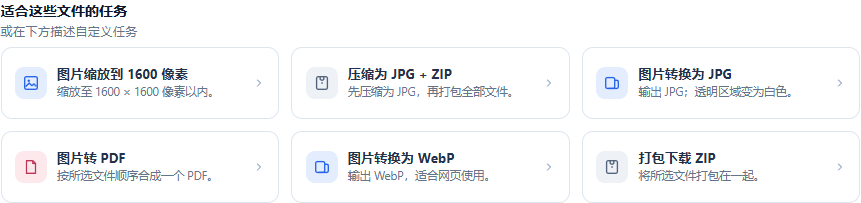
适合解决什么问题
适合现场记录、包装损坏留档和简单项目交接。生成的是照片合集,工作台不会自动判断缺陷、编写结论或替你补充现场情况。需要说明时,应先准备带文字的原图,或另外编写报告。
准备文件
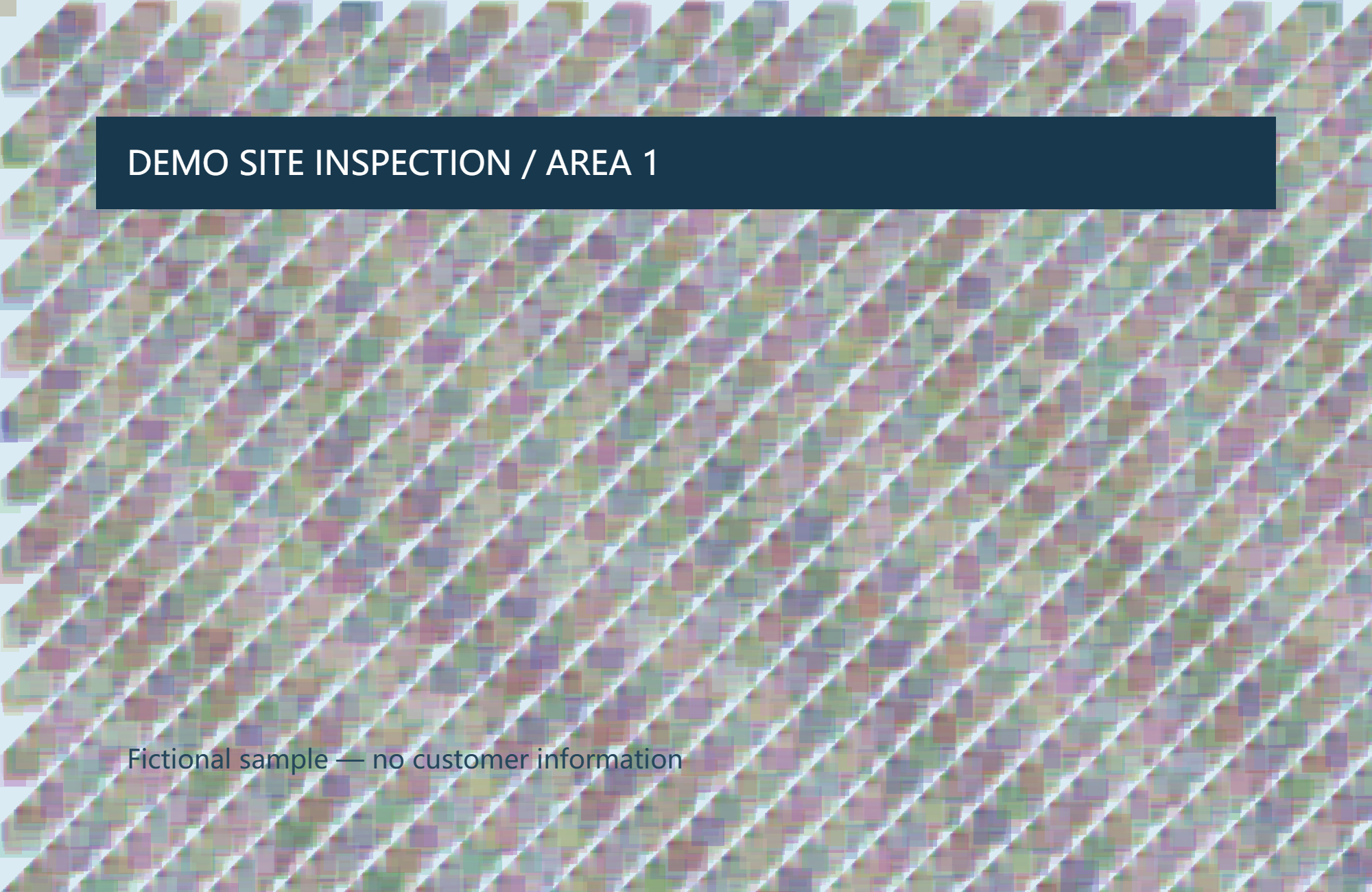
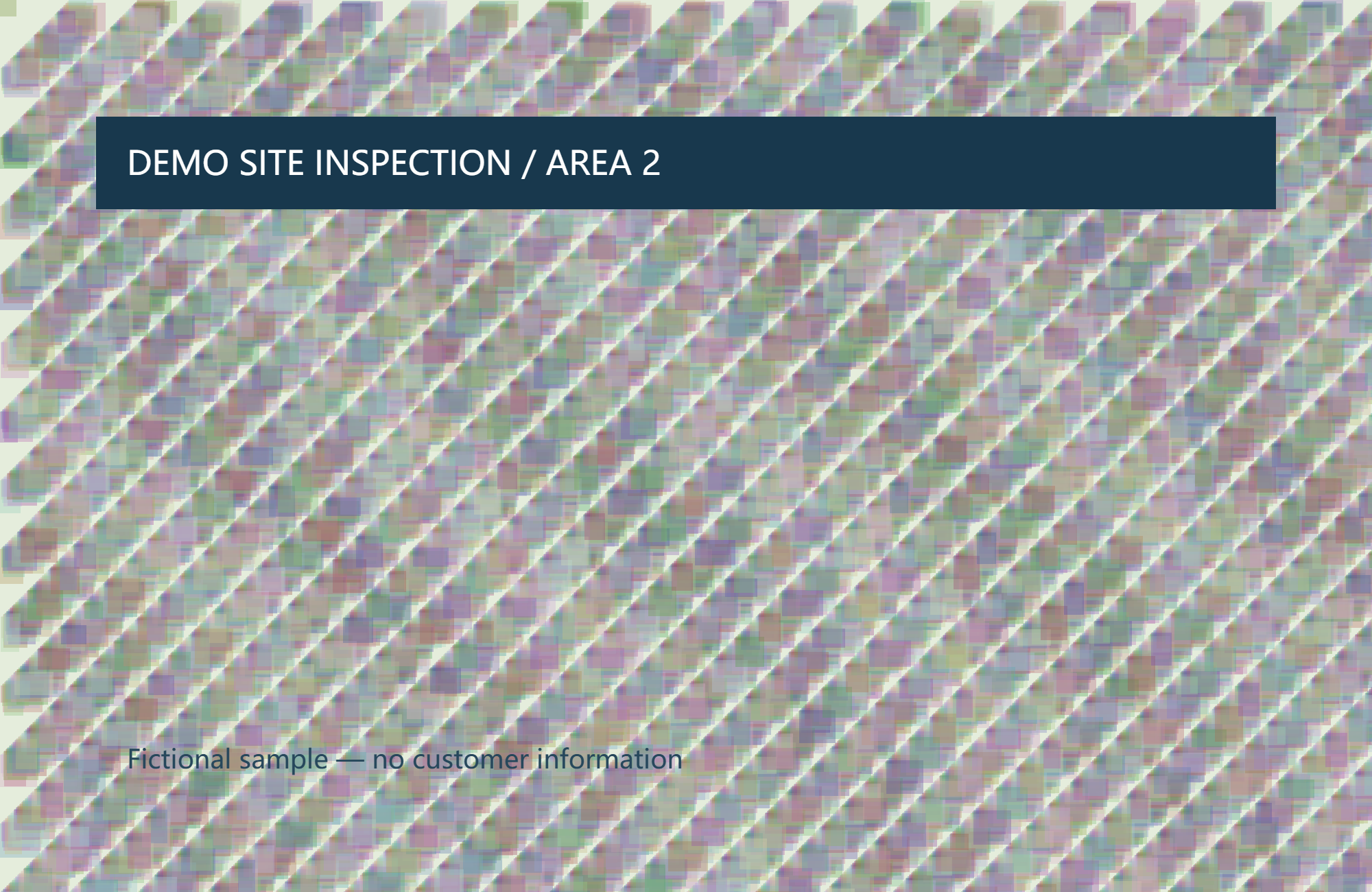
挑选需要进入报告的照片,在文件列表里调整阅读顺序。示例使用三张虚构巡检图,不含真实客户资料。与本次交付无关的图片不要混入。
照着做
- 打开工作台选择图片,核对文件列表,必要时通过列表中的顺序按钮调整排列。
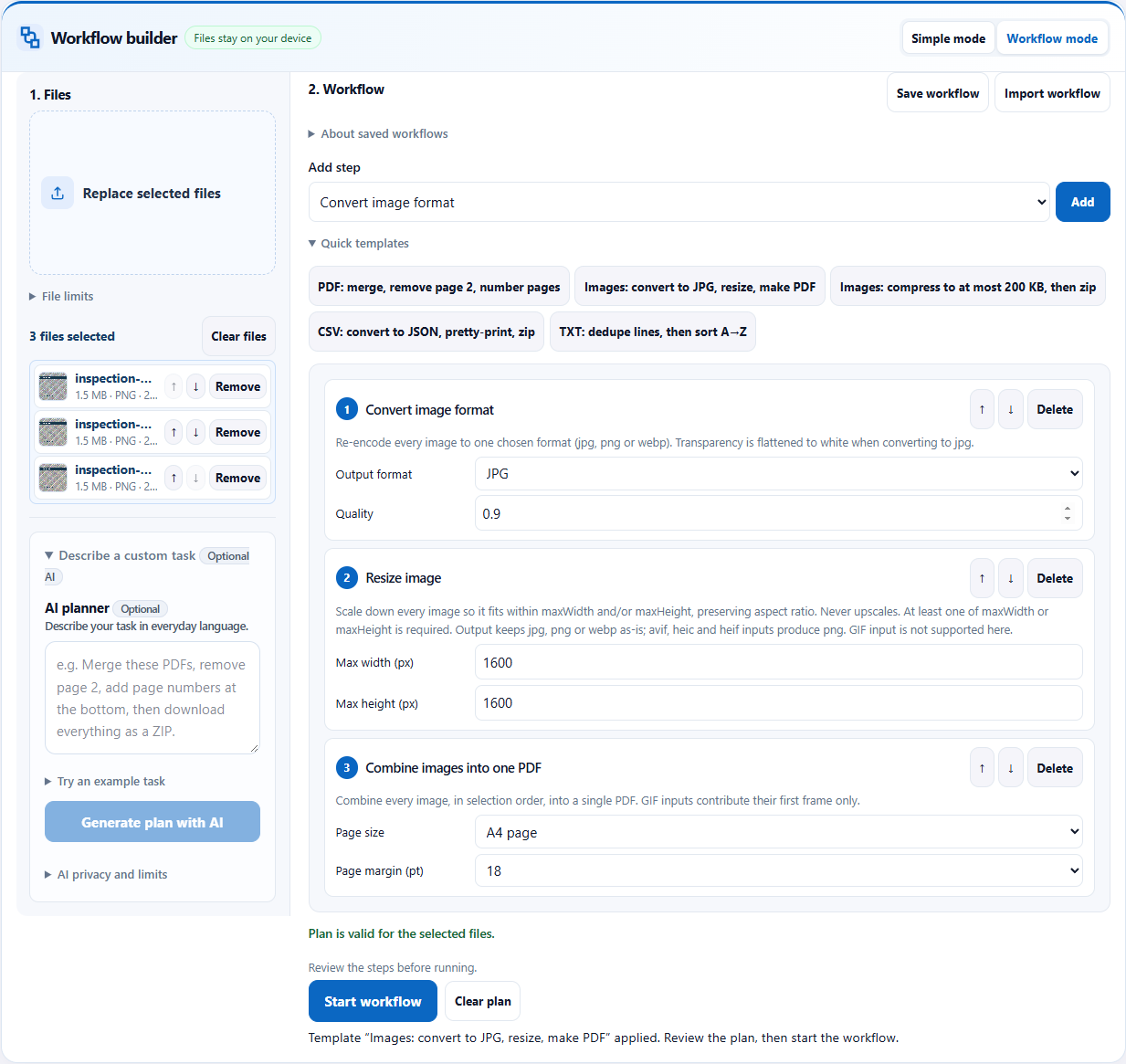
- 切换到「流程模式」,展开「快速模板」,选择「图片:转为 JPG、调整尺寸、生成 PDF」,或导入本文提供的流程。
- 检查三个步骤:转为 JPG、放入 1600 × 1600 像素范围、生成带 18 点边距的 A4 PDF。横图和竖图保留各自比例。
- 开始流程,完成后下载 PDF。原始图片不会被覆盖。
- 用 PDF 阅读器打开下载结果。如果还需要页码,可在生成 PDF 后添加页码步骤,或使用下方的独立页码工具。
查看完整流程与参数截图
交付前检查
- 核对每张输入图片是否出现一次,顺序是否符合现场记录的逻辑。
- 放大查看小字、铭牌和其他重要细节。1600 × 1600 范围适合分享,但不一定满足精细图纸的阅读要求。
- 需要打印或正式提交时,再检查 PDF 的 A4 页尺寸和边距。
这次示例的结果
三张示例图实测生成了一份三页 PDF,页面宽度通过 A4 尺寸检查。文件在本地处理,没有调用 AI 规划。
下载本例实测结果 →
需要留意
- 模板会转为 JPG,透明背景变白,图片也不会保留为可编辑的图层。
- 生成内容是图片,不包含 OCR 可搜索文字、自动说明或报告摘要。
- 这个流程没有规定最终 PDF 的大小上限。邮箱或系统拒收时,可以再使用独立的 PDF 压缩工具。
亲自试一次
先下载示例文件;在工作台选择这些文件,切换流程模式,再导入流程 JSON。确认步骤后开始运行。
下载示例文件
也可以描述任务
把这些图片转成 JPG,调整到 1600 × 1600 像素范围内,再合成一份带 18 点边距的 A4 PDF。模板和导入流程无需 AI。使用 AI 规划时,指令及文件别名、格式、大小和检查元数据会发送给服务端;文件内容、真实文件名和路径仍留在本机。生成后先检查步骤,勿在指令里填写敏感资料。
相关工具
本文截图与结果来自 2026 年 10 月 12 日的实际工作台运行,示例均为虚构资料。结果只代表该示例,处理自己的文件后仍需检查。