
每周都做同一套文件处理?保存流程,下次直接导入
每周都要给名单去重、给图片压缩,或者按固定顺序处理 PDF。流程已经跑通后,可以保存步骤和参数,下次导入,不用重新搭一遍,也不必每次都让 AI 重新规划。

适合解决什么问题
适合周期性的名单整理、图片准备和普通 PDF 组装。交给同事时,他们也能先检查步骤再运行。保存的流程不是定时任务,不会自己启动。
准备文件
本文复用 TXT 去重排序流程。可以先保存自己验证过的方案,也可以下载下方示例。流程 JSON 与待处理的原文件分开放置。
照着做
- 在流程模式里搭建并运行一次流程,检查结果后,再决定参数是否适合重复使用。
- 点击「保存流程(Save workflow)」,浏览器会下载 toolmink-workflow.json。可以给保存的副本改一个容易辨认的名称,例如供应商名单清理.json。
- 下次打开工作台,先选择新的原文件。重新选择会替换旧文件列表。
- 切换流程模式,点击「导入流程(Import workflow)」选择保存的 JSON,核对步骤与参数是否适合本次文件。
- 点击开始流程,下载本次的新结果。每次运行仍由你主动开始。
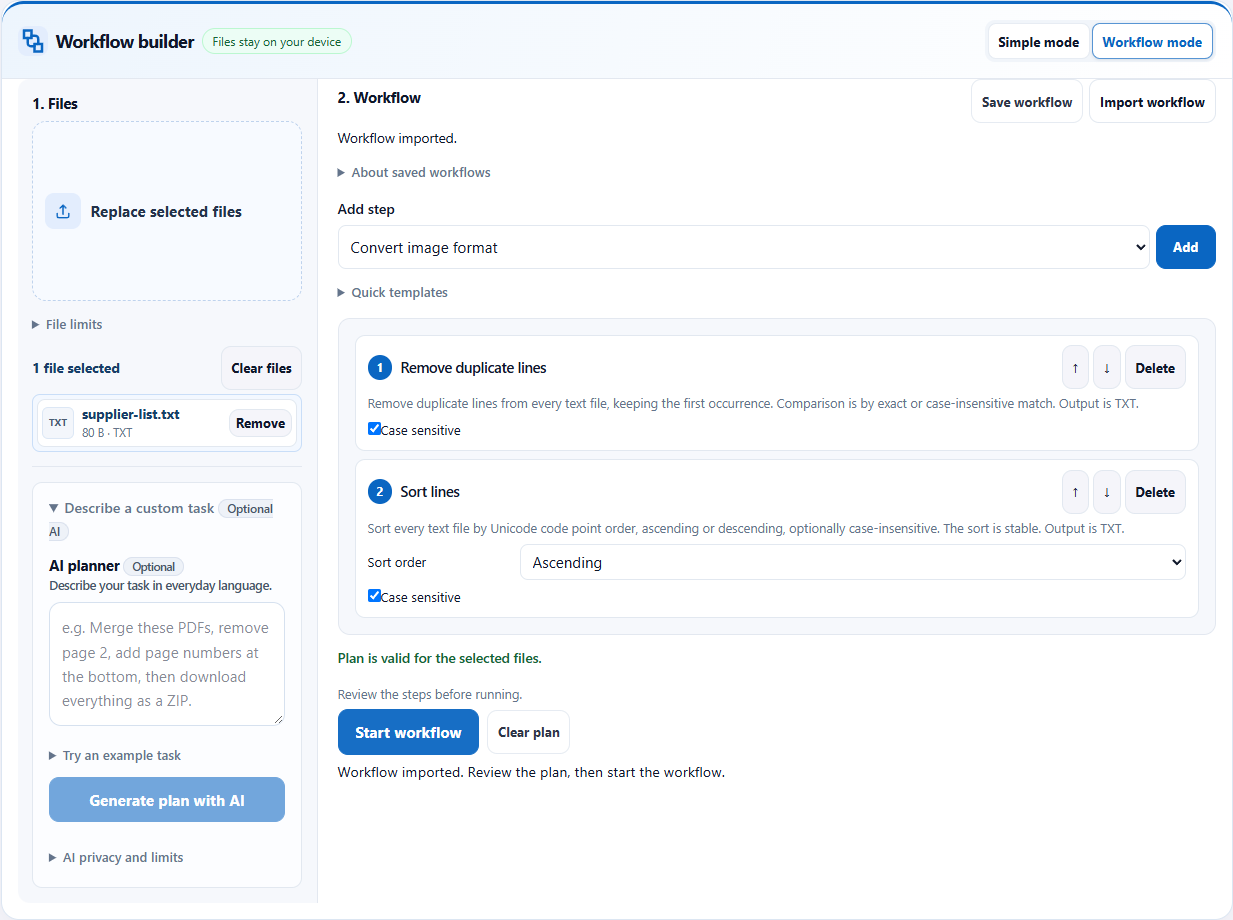
查看完整流程与参数截图
交付前检查
- 示例应导入两个步骤:删除重复行,然后升序排序。确认它们确实出现在流程中。
- 运行本文示例文件,五行应整理为三个唯一供应商名称,并按顺序排列。
- 导入流程与文件格式不匹配时,要修正文件或步骤,不能把导入成功当成已经处理完成。
这次示例的结果
实测在重新打开页面后导入保存的流程,选择新的示例 TXT 并运行,结果与预期三行文本一致。没有调用 AI 规划。
下载本例实测结果 →
需要留意
- 流程只保存步骤和参数,不保存原文件名、文件内容、指令和上次结果,不能用它替代备份。
- 参数可能包含你输入的水印文字、比较文本等内容。分享 JSON 前,先检查这些参数。
- 保存流程不等于定时执行、监听文件夹或无人值守。处理期间要保持浏览器打开,每次都需要选择文件并启动。
- 将来支持的操作发生变化时,旧流程可能受影响。重要批次运行前,仍要检查导入的步骤。
亲自试一次
先下载示例文件;在工作台选择这些文件,切换流程模式,再导入流程 JSON。确认步骤后开始运行。
下载示例文件
也可以描述任务
删除每个 TXT 文件里完全相同的重复行,再把剩余行按升序排列。模板和导入流程无需 AI。使用 AI 规划时,指令及文件别名、格式、大小和检查元数据会发送给服务端;文件内容、真实文件名和路径仍留在本机。生成后先检查步骤,勿在指令里填写敏感资料。
相关工具
本文截图与结果来自 2026 年 10 月 12 日的实际工作台运行,示例均为虚构资料。结果只代表该示例,处理自己的文件后仍需检查。